Minggu, 26 Juni 2022

Cara install Kali Linux di M1

Pada postingan ini akan membahas bagaimana kita install Kali Linux di M1 dengan menggunakan aplikasi UTM (dapat diunduh di https://github.com/utmapp/UTM/releases/latest/download/UTM.dmg). Aplikasi UTM ini sebagai alternatif yang tidak perlu mengeluarkan uang ^_^

Di aplikasi tersebut juga jika melihat menu gallery maka terdapat beberapa contoh sistem operasi yang dapat digunakan. Berikut ini contohnya:


Kemudian jika aplikasi UTM telah diinstal di M1 anda, maka langkah selanjutnya adalah membaca keterangan isu di url https://github.com/utmapp/UTM/issues/2607. Dari situ ada yang menjelaskan solusinya, yaitu dengan cara mengunduh file QEMU Efi (https://github.com/utmapp/UTM/files/6668347/QEMU.EFI.for.AARCH64.zip). Berikut ini kutipan dari link tersebut:

EFI_Code-AARCH64.img contains the same UEFI BIOS that is included with UTM, but in an uncompressed image. This is required for the EFI size to match what QEMU expects. EFI_VARS.img is the same size (64k x 1024) and contains zeroes (nothing).


Langkah berikutnya, pastikan anda telah download file untuk installer Kali Linux tersebut (bebas mau installer atau yang langsung live). Kemudian ekstrak file QEMU.EFI.for.AARCH64.zip dan nanti import kedua file tersebut dan jadikan interface: PC System Flash. Berikut ini langkah cepat yang sudah di screenshot walau tidak semua ditampilkan pada saat install kali linux nya:


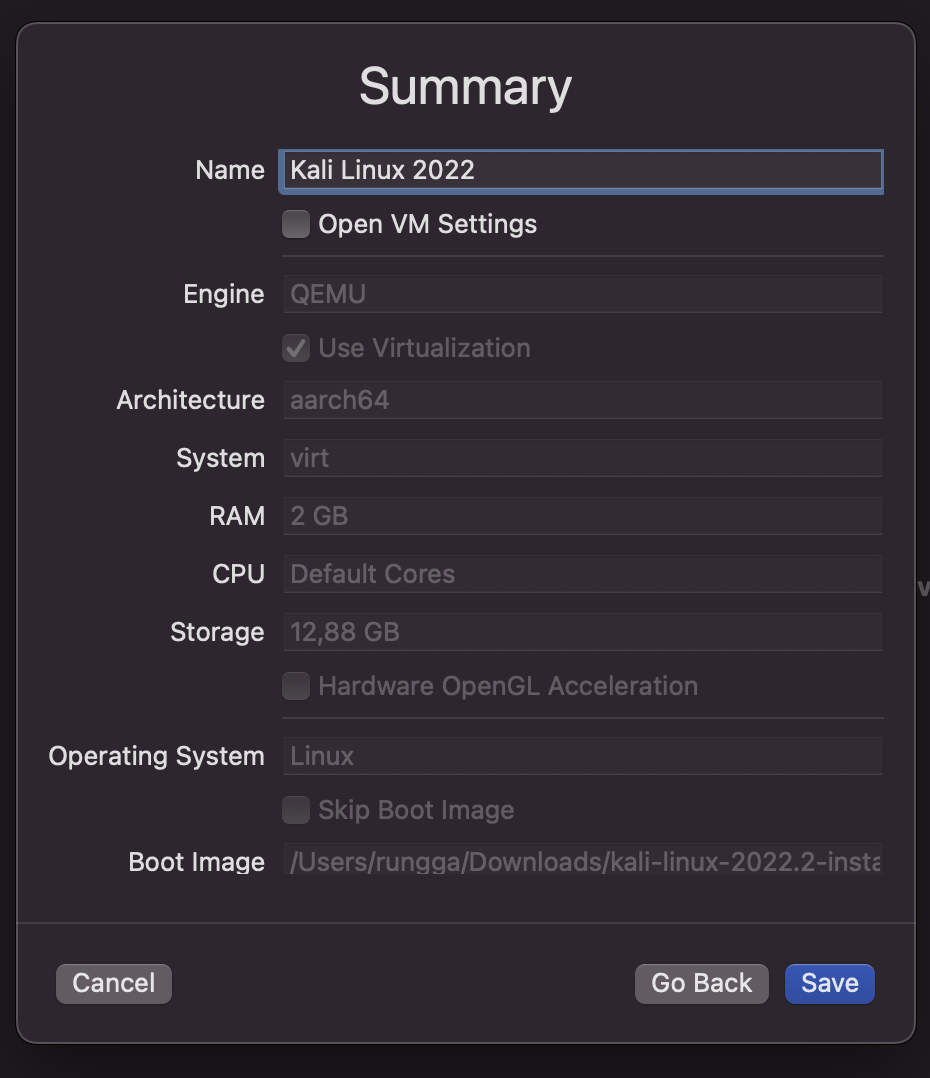


Harap pilih yang "Install" untuk gambar di atas.

Sesuaikan dengan keinginan anda. Jika saya seperti biasa ada ext4 dan swap, kemudian lanjutkan seperti biasa.


Oh ya untuk Architecture saya menggunakan ARM64 dan QEMU 7.0 ARM Virtual Machine. Sekian tulisan yang tidak berbobot ini dan sangat tergesa-gesa karena memang tidak niat untuk menulis ^_^


Sumber:

https://github.com/utmapp/UTM/issues/2607

http://mirror.labkom.id/kali-images/current/

https://cdimage.kali.org/kali-images/kali-weekly/


Kamis, 10 Maret 2022

Iseng Menulis Pengertian DRP BCP #Bagian 1 (Pancingan)

Kutipan dari NIST 800-34r1:

Disaster Recovery Plan (DRP): A written plan for recovering one or more information systems at an alternate facility in response to a major hardware or software failure or destruction of facilities. 

Kutipan dari ISO 22301:

Business Continuity Plan: documented information that guides an organization to respond to a disruption  and resume, recover and restore the delivery of products and services consistent with its business continuity objectives.

^ Sebenarnya perbedaan signifikan keduanya, yaitu DRP memfokuskan dari sisi Disaster dan yang BCP fokus ke arah Business. (Jangan dilempar bata)

Sebenarnya keduanya memiliki persamaan, yaitu ingin menjaga sebuah produk atau layanan agar ketika terjadi hal yang tidak diinginkan masih dapat diakses walau mungkin dengan keterbatasan.

Tulisan ini hanya iseng saja memancing beberapa orang sering membuat sama antara DRP, BCP bahkan BCM. Padahal semuanya memiliki perbedaan jika digali lebih mendalam. Namun ujungnya semua itu terkadang diserahkan kepada teman-teman yang dibidang Teknologi Informasi harus dapat membuat semua perencanaan itu. Pertanyaan berikutnya, apa cuman terbatas dari sisi perencanaan (Plan)?

Yah ga salah ketika teman-teman cuman membuat perencanaan tanpa ada eksekusi, kan jelas namanya cuman DR Plan atau BC Plan!!!

Bahkan banyak juga dilapangan eh di sektor industri/usaha yang masih sulit membedakan antara insiden atau disaster. Ini yang bisa repot dan terlalu fatal jika belum bisa mendefinisikan hal tersebut, karena nanti ketika misal ada insiden satu server terkena malware, mari kita aktifkan perencanaan DR kita dan akhirnya banyak mengeluarkan energi.


Sekian pancingan singkat ini dan semoga tambah membantu kita semua menjadi lebih bingung ^_^

Rabu, 18 Agustus 2021

Catatan Kecil Ketika Membeli VPS Debian

Ini hanya catatan kecil supaya saya tidak lupa ketika baru membeli VPS dengan Sistem Operasi Debian, yaitu harus melakukan sebagai berikut:

1. Melakukan pembaruan terhadap "sources.list" dengan cara:

# sudo nano /etc/apt/sources.list

Lanjut ganti dengan: 

deb http://deb.debian.org/debian buster main contrib non-free 

deb-src http://deb.debian.org/debian buster main contrib non-free 

deb http://security.debian.org/debian-security buster/updates main contrib 

deb-src http://security.debian.org/debian-security buster/updates main contrib 

Kemudian Simpan dengan writeout (CTRL+O) dan keluar (CTRL+X).

2. Lanjut dengan "sudo apt-get update" dan "sudo apt-get upgrade".

3. Biar lebih mudah clone di github, lakukan ini "sudo apt install git".

4. Buat iseng scan direktori web, ada alternatif ini "sudo apt-get install dirb".

5. Kemudian iseng lagi jika mau "sudo apt install dmitry", "sudo apt install gobuster", "sudo apt install nikto"

6. Tarik mang "sudo apt install ruby", paket hemat install semua (lagi ga mau pusing) "sudo apt install build-essential libcurl4-openssl-dev libxml2 libxml2-dev libxslt1-dev ruby-dev  libgmp-dev zlib1g-dev".

7. Install dah "sudo gem install wpscan" dan jalanin deh "./wpscan".


Thanks